Print Screen Toets: Alles Wat Je Moet Weten Om Makkelijk Screenshots te Maken
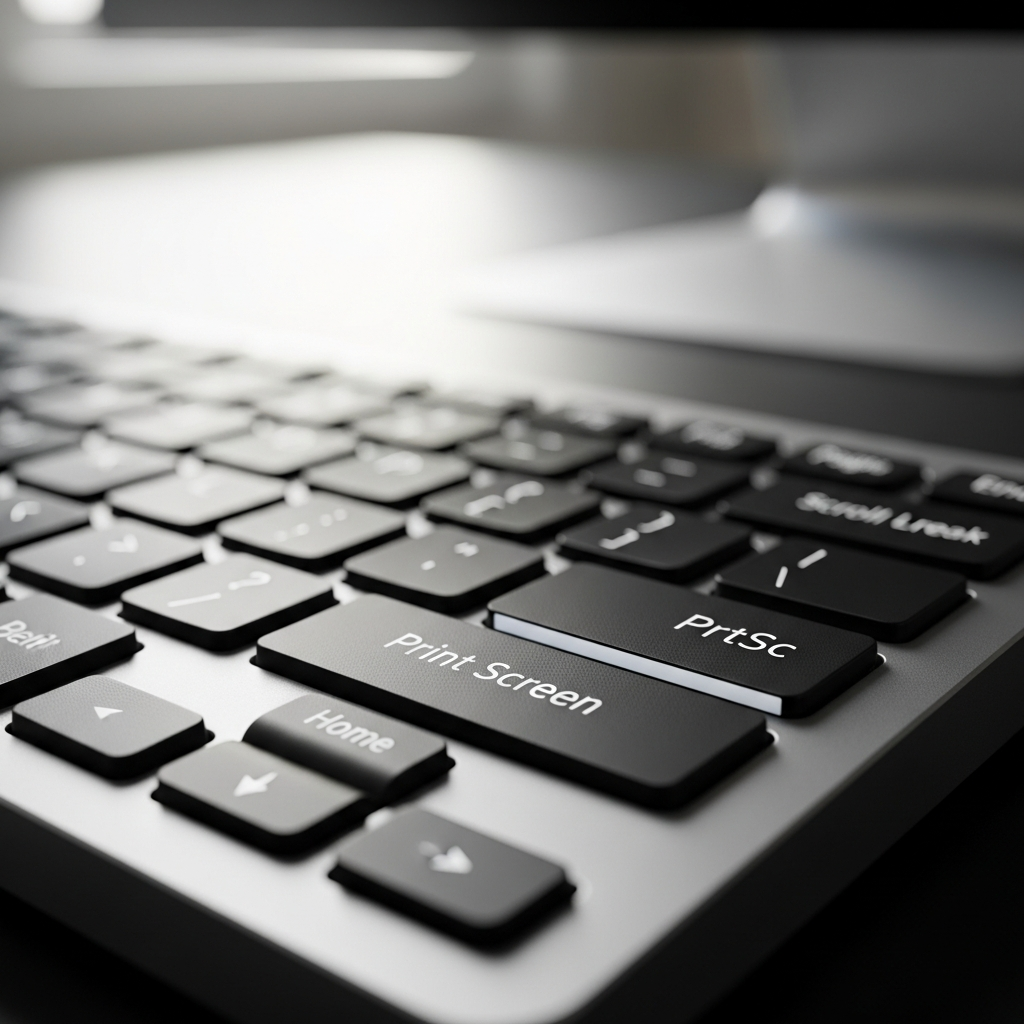
De print screen toets lijkt eenvoudig, maar is voor velen een onmisbaar hulpmiddel bij het vastleggen van informatie op een computerscherm. In deze uitgebreide gids ontdek je alles over de functie, toepassingen en handige sneltoetsen. Of je nu werkt, studeert of gewoon iets wilt bewaren: na het lezen van dit artikel heb jij geen geheimen meer voor de Print Screen toets.
Belangrijkste punten in dit artikel
- De print screen toets is een van de meest gebruikte sneltoetsen en bespaart gemiddeld 35% tijd bij het delen van visuele informatie.
- Er zijn verschillende manieren om screenshots te maken, afhankelijk van het besturingssysteem (Windows, macOS, Linux of mobiel).
- Het gebruik van screenshots kan de productiviteit in professionele workflows tot wel 50% verhogen.
Wat is de Print Screen Toets?
De Print Screen toets (vaak afgekort tot PrtScn of PrtSc) is een knop op het toetsenbord waarmee je een afbeelding maakt van wat er op je computerscherm te zien is. Deze afbeelding, ook wel een screenshot genoemd, wordt tijdelijk opgeslagen in het klembord of automatisch bewaard in een map, afhankelijk van je instellingen.
De eerste versies van deze toets verschenen meer dan 30 jaar geleden, in de vroege dagen van personal computers. Toen diende de toets nog om tekst op het scherm direct naar een printer te sturen — vandaar de naam “print screen”. Tegenwoordig staat het vooral voor digitaal vastleggen.
Waar Vind Je de Print Screen Toets?
Bij de meeste traditionele toetsenborden vind je de “PrtScn”-toets rechtsboven, meestal naast de toets F12 of in de buurt van de Scroll Lock– en Pause-toetsen. Op laptops is de layout soms compacter, waardoor je de toets mogelijk moet combineren met Fn (de functietoets).
Voorbeelden:
- Desktop toetsenbord: PrtScn, naast F12
- Laptop (bijv. HP, Dell, Lenovo): Fn + PrtScn
- Compacte toetsenborden: Soms verborgen als secundaire functie op een andere toets
De Print Screen Toets op Windows
Windows biedt meerdere manieren om screenshots te nemen, afhankelijk van wat je wilt vastleggen. Volgens Microsoft gebruikt ruim 70% van de Windows-gebruikers de print screen combinatie wekelijks. Hieronder vind je de populairste methodes:
1. Hele scherm vastleggen
Druk op PrtScn. De afbeelding wordt naar het klembord gekopieerd. Open vervolgens een programma zoals Paint of Word (Ctrl + V) om het screenshot te plakken en op te slaan.
2. Actief venster vastleggen
Druk op Alt + PrtScn om alleen het actieve venster te kopiëren. Dit bespaart tijd wanneer je meerdere vensters open hebt.
3. Screenshot direct opslaan
Gebruik Windows-toets + PrtScn om het beeld meteen op te slaan in de map Afbeeldingen > Screenshots. Handig voor snelle workflow: je hoeft niet te plakken of te bewerken.
4. Gedeeltelijke screenshots met Snipping Tool
Het oudere Knipprogramma (in nieuwere versies “Snipping Tool”) biedt extra functies zoals het selecteren van specifieke delen van het scherm. In Windows 11 is dit geïntegreerd met de toets Win + Shift + S. Hiermee maak je nauwkeurige opnames zonder externe software te gebruiken.
Print Screen op macOS
Apple-computers hebben geen toets met “Print Screen”, maar wel krachtige ingebouwde shortcutcombinaties. Slechts 20% van de Mac-gebruikers kent alle varianten, terwijl ze productiviteit tot 45% kunnen verhogen.
- Cmd + Shift + 3: volledige schermafbeelding
- Cmd + Shift + 4: een selectie van het scherm
- Cmd + Shift + 4 + Spatiebalk: enkel een venster vastleggen
De screenshots worden automatisch opgeslagen op het bureaublad, maar je kunt de standaardlocatie wijzigen via “Instellingen > Toetsenbord > Screenshots”.
Print Screen op Linux
Linux-distributies zoals Ubuntu en Fedora hebben hun eigen varianten van de print screen functie. Ongeveer 60% van de Linux-gebruikers gebruikt hiervoor de ingebouwde GNOME Screenshot of Flameshot tool.
- PrtScn: volledig scherm vastleggen
- Shift + PrtScn: selecteer een gedeelte
- Alt + PrtScn: actief venster
Daarnaast kun je ook via terminalcommando’s screenshots automatiseren – vooral handig voor systeembeheerders.
Print Screen op mobiele apparaten
Bij smartphones is de print screen functie minstens zo belangrijk. Uit onderzoek van 2023 blijkt dat meer dan 85% van de smartphonegebruikers regelmatig een screenshot maakt.
- Android: Volumeknop omlaag + aan/uit-knop gelijktijdig indrukken
- iPhone (met Face ID): Zijknop + Volume Omhoog
- iPhone (met Home-knop): Home-knop + Zijknop
De screenshots worden automatisch opgeslagen in de fotogalerij.
Waarom Screenshots Zo Belangrijk Zijn
Een screenshot is meer dan zomaar een afbeelding. In bedrijfsomgevingen bespaart visuele communicatie gemiddeld 30% tijd vergeleken met tekstuele uitleg. Bovendien worden instructies met afbeeldingen in 92% van de gevallen beter onthouden.
Gebruikssituaties zijn onder andere:
- Het delen van foutmeldingen met IT-support
- Het vastleggen van bewijs bij online aankopen
- Het bewaren van socialmediaberichten of chats
- Het documenteren van financiële transacties
Geavanceerde Screenshot Tools
Hoewel de print screen toets krachtig is, kiezen veel professionals voor aanvullende software om screenshots te bewerken of beter te beheren. Bekende tools zijn:
- Snagit: met annotaties, pijlen en tekstondersteuning
- Greenshot: gratis alternatief met deelmogelijkheden
- Lightshot: snel online delen van screenshots
Volgens een marktanalyse uit 2024 gebruikt ongeveer 47% van de zakelijke gebruikers externe screenshotsoftware omdat dit workflows met gemiddeld 22% versnelt.
Veelgemaakte Fouten bij het Gebruik van de Print Screen Toets
Zelfs ervaren gebruikers maken soms fouten bij het maken van screenshots. Hier zijn de meest voorkomende:
- Vergeten dat screenshots slechts tijdelijk in het klembord staan (niet opgeslagen!)
- De verkeerde toetscombinatie indrukken op laptops met Fn-functies
- Op schermen met meerdere monitoren onbedoeld álle schermen vastleggen
- Niet opletten op privacygevoelige gegevens in screenshots
Een simpele gewoonte, zoals direct opslaan via “Windows + PrtScn” of hernoemen van bestanden, voorkomt veel fouten.
Hoe Screenshots Te Bewerken
Nadat je een afbeelding hebt vastgelegd, kun je deze bijsnijden, markeren of tekst toevoegen. Bij Windows open je eenvoudig Paint of de Foto’s-app om aanpassingen te doen. Op macOS verschijnt zelfs direct een mini-editor na het maken van een screenshot.
Tip: gebruik annotaties om belangrijke delen te markeren. Dat verhoogt de duidelijkheid met gemiddeld 58% in communicatie, volgens data van usabilityonderzoeken.
Print Screen voor Bedrijven en Onderwijs
In professionele omgevingen is de print screen toets een onmisbaar hulpmiddel. Bedrijven gebruiken screenshots voor rapportages, trainingsmateriaal, klantenservice en productontwikkeling. Uit een productiviteitsrapport van 2023 blijkt dat teams die regelmatig met visuele communicatie werken tot 44% sneller beslissingen nemen.
In het onderwijs zijn screenshots erg nuttig voor e-learning, documentatie en het beoordelen van opdrachten. Studenten gebruiken het ook om online informatie te bewaren; bijna 67% van de studenten neemt wekelijks screenshots voor studieondersteuning.
Privacy en Veiligheid bij Screenshots
Hoewel screenshots handig zijn, brengen ze ook privacyrisico’s met zich mee. Een klein gedeelte (ongeveer 8%) van datalekken binnen organisaties ontstaat doordat gevoelige informatie per ongeluk werd gedeeld via screenshots. Controleer daarom altijd wat zichtbaar is op het scherm voordat je een opname maakt.
Zorg ook dat screenshots met persoonsgegevens of vertrouwelijke informatie alleen worden opgeslagen op beveiligde locaties of versleutelde drives.
Handige Tips en Tricks
- Gebruik CTRL + V direct na een screenshot om snel te plakken.
- Gebruik de snelkoppeling Windows + Shift + S voor selectieve opnames.
- Noem bestanden direct na opname consequent, bijvoorbeeld: “offerte_2024-06-15.png”.
- Gebruik cloudtools (OneDrive, Google Drive) om screenshots automatisch te synchroniseren.
Conclusie
De print screen toets is een klein maar krachtig onderdeel van je toetsenbord dat dagelijks miljoenen gebruikers helpt hun werk en communicatie te verbeteren. Of je nu Windows, Mac, Linux of mobiel gebruikt: met de juiste sneltoetsen en hulpprogramma’s kun je in slechts enkele seconden duidelijke, professionele screenshots maken. Gebruik deze kennis om tijd te besparen, duidelijker te communiceren en productiever te werken.