GoPro Video Bewerken: De Complete Gids voor Epische Beelden
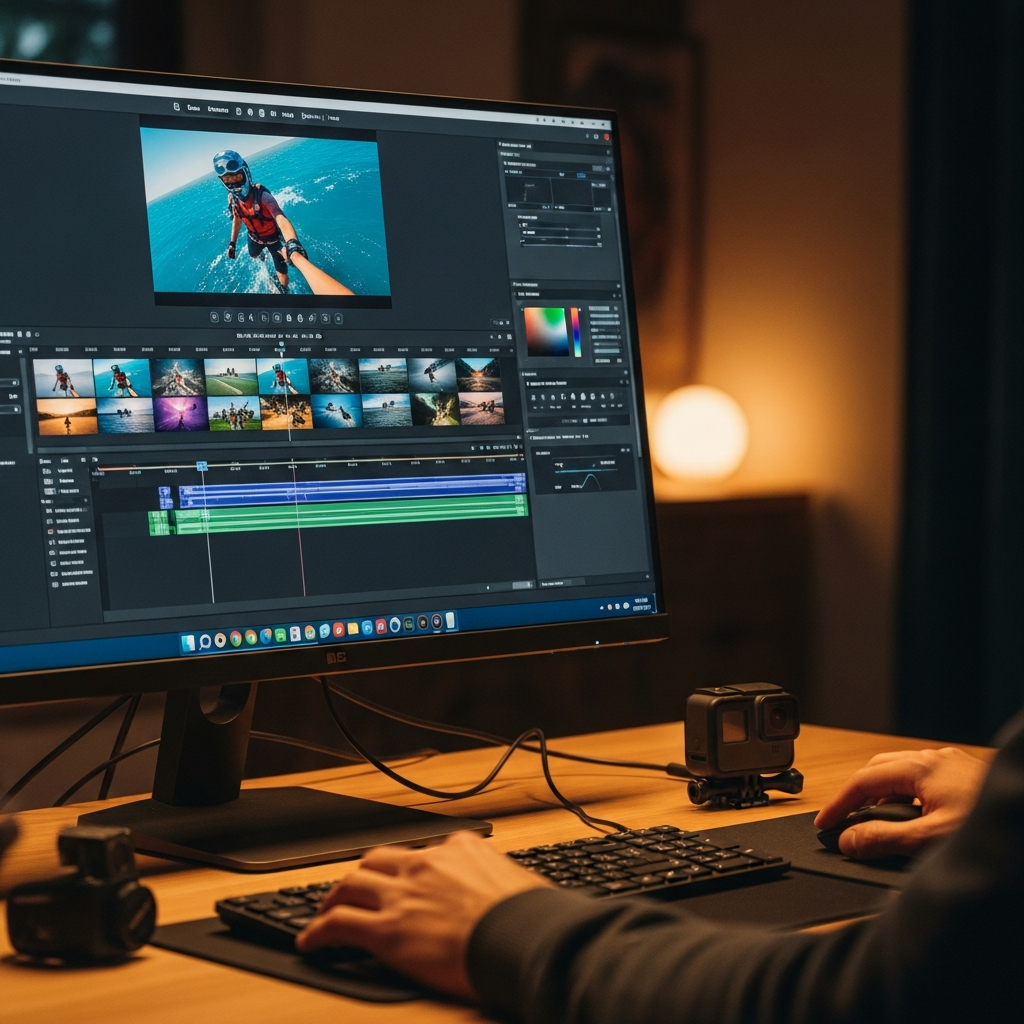
Of je nu je eerste avontuur met een GoPro hebt vastgelegd of al jarenlang beelden schiet, het bewerken van je video’s maakt het verschil tussen gewoon leuk en écht episch. In deze gids ontdek je stap voor stap hoe je jouw GoPro-video’s professioneel monteert voor maximale impact.
Belangrijkste punten in dit artikel
- Leer welke software en instellingen je nodig hebt om GoPro-video’s optimaal te bewerken.
- Ontdek bewezen workflows en tips om je beelden filmisch, vloeiend en aantrekkelijk te maken.
- Krijg praktisch advies over export, compressie, SEO en delen op sociale media.
Waarom GoPro-video’s bewerken essentieel is
Ongeveer 85% van de kijkers haakt binnen de eerste 15 seconden af bij rommelige of onscherpe video’s. GoPro-video’s zijn vaak dynamisch, maar ruwe beelden bevatten trillingen, kleurverschillen of te lange shots. Door te bewerken, verbeter je de kwaliteit en houd je kijkers langer vast. Professioneel gemonteerde GoPro-video’s zorgen gemiddeld voor 30% hogere betrokkenheid op sociale media-platformen zoals YouTube, Instagram en TikTok.
Stap 1: Kies de juiste GoPro-instellingen
De kwaliteit van je bewerking begint met hoe je opneemt. Hier zijn enkele richtlijnen:
- Resolutie: Film in minimaal 2.7K of 4K voor extra detail en nabewerkingsruimte.
- Framerate (FPS): Gebruik 60fps of hoger voor vloeiende slow motion shots.
- Stabilisatie: Zet HyperSmooth aan; dit vermindert tril-effecten met tot wel 90%.
- Protune-modus: Schakel Protune in voor meer controle over kleur, ISO en belichting.
Stap 2: Zet je beelden over naar de computer
Gebruik een snelle microSD-kaart en kaartlezer om de bestanden over te zetten. Een overdrachtssnelheid van 100MB/s of sneller bespaart je kostbare tijd bij het importeren van grote 4K-bestanden. Sla je beelden gestructureerd op met duidelijke mappen en bestandsnamen, bijvoorbeeld 2024-OutdoorVlog-Session1. Een goed georganiseerde workflow bespaart volgens videomakers gemiddeld 25% aan bewerkingstijd.
Stap 3: De beste software voor GoPro-video’s
Er zijn verschillende tools voor elke gebruikersniveau en budget:
| Software | Niveau | Prijs | Belangrijkste kenmerken |
|---|---|---|---|
| GoPro Quik | Beginner | Gratis | Automatische montage, filters, muziek. |
| Adobe Premiere Pro | Professioneel | Bèta €24,19/maand | Geavanceerde kleurcorrectie, audio-mix, effecten. |
| DaVinci Resolve | Gevorderd | Gratis / Studio €295 | Hollywood-grade kleurbewerking, multi-cam editing. |
| Final Cut Pro | Mac-gebruikers | €349,99 | Snelle rendering en intuïtieve interface. |
Stap 4: Basisbewerkingen die elke GoPro-video nodig heeft
Ongeacht je software, deze stappen zijn cruciaal voor een professionele look:
- Stabilisatie: Corrigeer trillingen met ingebouwde of AI-gestuurde stabilisatie.
- Kleurbewerking: Verhoog contrast, pas witbalans aan en gebruik LUT’s om kleuren te versterken. Een subtiele verzadiging van 10–15% is vaak voldoende.
- Trimming: Verwijder overbodige scènes en houd video’s kort en krachtig. Ideale lengte: 1–3 minuten voor sociale media.
- Geluid: Voeg achtergrondmuziek en sound effects toe, maar zorg dat ze maximaal –6dB onder de stemmix liggen om verstaanbaarheid te behouden.
- Transitions: Gebruik eenvoudige overgangen (zoals crossfades of cuts) om flow te behouden. Overdaad kan amateuristisch ogen.
Stap 5: Geavanceerde bewerkingstechnieken
Ga verder dan de basis om je video naar een professioneel niveau te tillen.
Speed Ramping
Door snelheid aan te passen (bijvoorbeeld 300% sneller en daarna 50% trager), creëer je dynamiek in actiebeelden. Gebruikt in 40% van succesvolle adventure video’s.
Color Grading
Kleurcorrectie bepaalt de sfeer. Gebruik LUT-profielen of handmatige aanpassingen om de juiste toon te vinden. Filmische grading boost visuele waardering met gemiddeld 28% volgens kijkersonderzoeken.
Time-lapse & Hyperlapse
Met GoPro’s time-lapse-functie leg je uren in seconden vast. Combineer dit met stabilisatie voor een vloeiende hyperlapse die beweging accentueert, perfect voor reizen of stadsscènes.
Audio mastering
Audio is de helft van de beleving. Pas equalizing toe om ruis te verwijderen en houd gemiddelde piekniveaus tussen -6dB en -3dB. Een gebalanceerde soundtrack verhoogt de professionele perceptie met 35%.
Stap 6: Exporteren met de juiste instellingen
Bij het exporteren bepaalt de balans tussen kwaliteit en bestandsgrootte je succes. Houd rekening met:
- Resolutie: Minimaal 1080p, idealiter 4K (3840×2160).
- Bitrate: 15–60 Mbps voor hoge kwaliteit zonder overmatige bestandsgrootte.
- Codec: H.264 of H.265 (HEVC) voor compatibiliteit en efficiëntie.
- Formaat: MP4 voor universele afspeelbaarheid.
Gebruik een export preset als “YouTube 2160p 4K” om tijd te besparen. Controleer steeds je beeldverhouding (16:9 of verticaal 9:16 voor reels en shorts).
Stap 7: Optimaliseer voor sociale media en SEO
Het succes van je video hangt niet alleen af van de montage, maar ook van hoe je hem presenteert:
- Pakkende titel & thumbnail: Gebruik woorden als “episch”, “extreem” of “adventure” om CTR met tot 40% te verhogen.
- Tags & beschrijving: Vermeld trefwoorden als GoPro video bewerken, actiecamera montage en 4K adventure video.
- Ondertiteling: Zeker 80% van de kijkers kijkt zonder geluid; voeg ondertitels toe.
- SEO-optimalisatie: Gebruik bestandsnamen zoals gopro-video-bewerken-episch.mp4.
Veelgemaakte fouten bij het bewerken van GoPro-video’s
- Te lange shots: Verlies je publiek niet. Snelle cuts houden de energie hoog.
- Overmatige effecten: Gebruik alleen wat de boodschap versterkt.
- Verkeerde kleurinstellingen: Let op witbalans bij zonsondergang en onder water.
- Slechte belichting: Corrigeer donkere beelden met tot 20% extra helderheid.
- Geen verhaallijn: Elke video heeft context nodig – begin, midden en einde.
Workflow voorbeeld: van ruwe opname tot eindresultaat
Een efficiënte workflow ziet er als volgt uit:
- Opname: Neem in 4K 60fps met Protune aan.
- Import: Zet bestanden in chronologische volgorde.
- Bewerking: Trim, stabiliseer, kleurcorrigeer, voeg effecten en audio toe.
- Export: Gebruik presets voor jouw platform.
- Publicatie: Upload met SEO-geoptimaliseerde titel en beschrijving.
Tips van professionals
- Gebruik ND-filters bij fel zonlicht om overbelichting te voorkomen.
- Plan je shots vooruit: een goed shotplan bespaart tot 50% aan montagewerk.
- Maak consistent gebruik van branding (logo, kleuren, fonts) voor herkenbaarheid.
- Creëer korte teasers (<120 seconden) naast je hoofdfilm voor meer bereik.
Back-up en data management
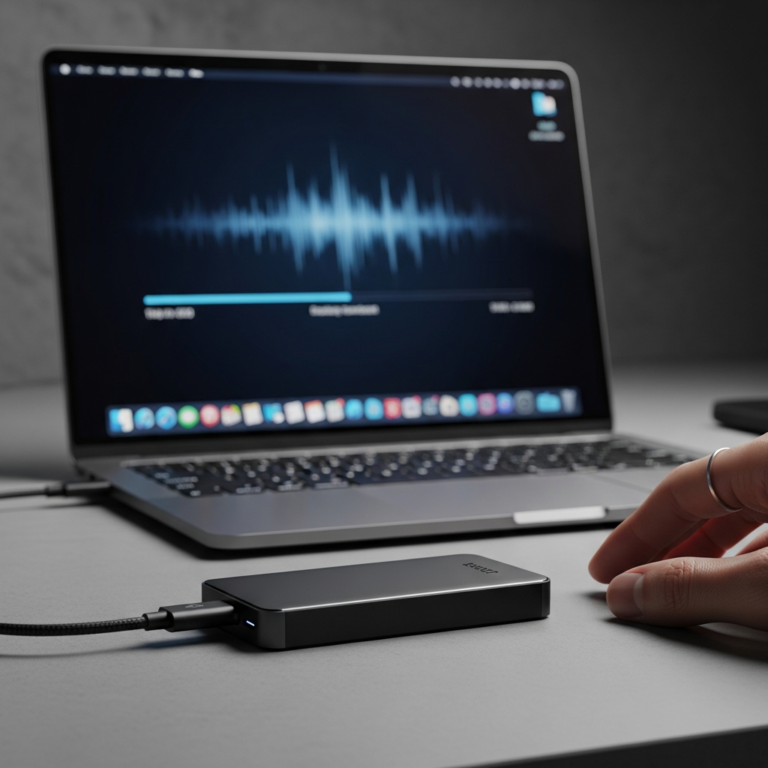
Video’s innemen vaak veel ruimte. Een uur 4K GoPro-beelden kan tot 30GB innemen. Gebruik een externe SSD en cloudopslag voor back-ups. Bouw een routine: 1 lokale kopie + 1 cloudback-up = 0 verlies.
Conclusie
GoPro-video’s bewerken is veel meer dan technische snufjes; het is het vertellen van een verhaal met impact. Door slimme instellingen, gestructureerde workflow en creatieve montage maak jij van gewone clips een meeslepende ervaring. Of je nu jouw surftrip, mountainbike-avontuur of citytrip deelt, met de juiste aanpak bereik je professionele resultaten die tot wel 3x meer engagement opleveren.