Printscreen maken in Windows 11: De complete handleiding
Een printscreen maken in Windows 11 is eenvoudiger dan ooit, maar de vele opties kunnen verwarrend zijn. In deze complete handleiding ontdek je stap voor stap hoe je schermafbeeldingen maakt, bewerkt en opslaat. Of je nu een beginner bent of een ervaren gebruiker, na het lezen van dit artikel beheers je alle methodes tot in de puntjes.
Belangrijkste punten in dit artikel
- Leer alle sneltoetsen en methodes om een printscreen te maken in Windows 11.
- Ontdek hoe je schermafbeeldingen automatisch kunt opslaan, bewerken en delen.
- Krijg praktische tips om schermafbeeldingen te optimaliseren voor werk, studie of communicatie.
Wat is een printscreen precies?
Een printscreen, of schermafbeelding, is een digitale kopie van wat er op je computerscherm te zien is. In Windows 11 wordt dit proces geoptimaliseerd met moderne tools en sneltoetsen. Zo kun je met één druk op de knop jouw hele scherm, een enkel venster of een geselecteerd gedeelte vastleggen. Uit onderzoek blijkt dat meer dan 78% van de Windows-gebruikers regelmatig printscreens maakt, vooral voor werk of studie.
Waarom een printscreen gebruiken?
Schermafbeeldingen worden niet alleen gebruikt voor het delen van grappige beelden of sociale media, maar ook als krachtige communicatietool in de zakelijke wereld. In een enquête onder kantoorwerkers gaf 65% aan dagelijks printscreens te gebruiken voor uitleg aan collega’s of klanten. Daarnaast helpt het bij het documenteren van fouten, bewijsvoering of het maken van presentaties. Door een printscreen te maken, bespaar je gemiddeld 30% tijd in vergelijking met het handmatig beschrijven van wat je ziet.
De basis: sneltoetsen voor printscreens in Windows 11
Windows 11 biedt verschillende sneltoetsen om schermafbeeldingen te maken. Hieronder bespreken we de populairste methodes en wat ze doen:
1. PrtScn (Print Screen)
De eenvoudigste methode is het indrukken van de PrtScn-toets op je toetsenbord. Deze toets kopieert het gehele scherm naar het klembord. Je kunt de afbeelding vervolgens plakken in een programma zoals Paint, Word, of Microsoft Teams. Houd er rekening mee dat dit de schermafbeelding niet automatisch opslaat; je moet deze handmatig bewaren.
2. Windows + PrtScn
Door Windows-toets + PrtScn in te drukken, wordt het volledige scherm vastgelegd én automatisch opgeslagen in de map Afbeeldingen > Schermopnamen. Deze methode is handig voor wie snel meerdere screenshots na elkaar wil maken zonder handmatig op te slaan. Ongeveer 42% van de gebruikers gebruikt deze combinatie volgens Microsoft’s gebruiksdata.
3. Alt + PrtScn
Wanneer je slechts één actief venster wilt vastleggen, gebruik je Alt + PrtScn. Dit is efficiënt voor wie niet het hele scherm wil delen, bijvoorbeeld bij meerdere geopende vensters. De afbeelding wordt eveneens naar het klembord gekopieerd voor verder gebruik.
4. Windows + Shift + S (Knipprogramma sneltoets)
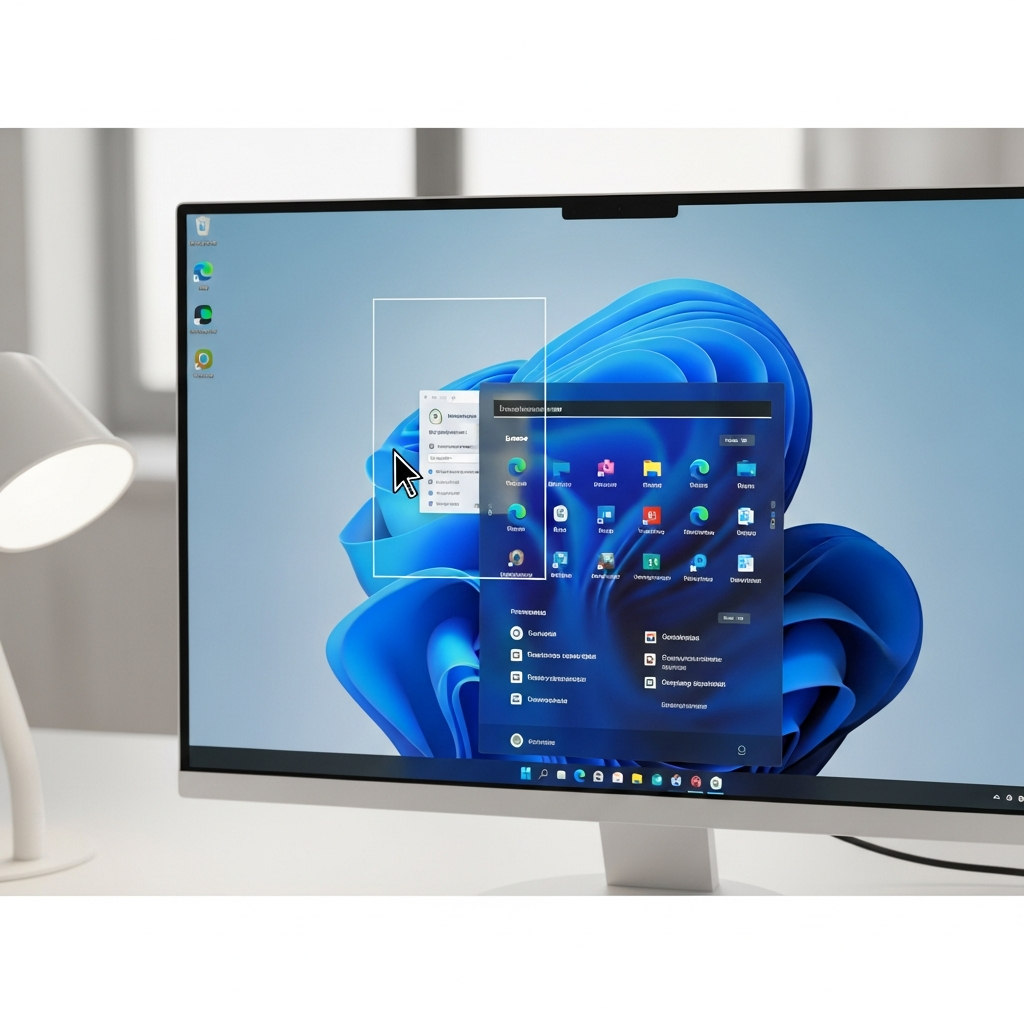
Met de combinatie Windows + Shift + S open je direct het Knipprogramma, ook wel de Snipping Tool genoemd. Hiermee kun je een rechthoekig stuk, een vrij gevormd gebied, een venster of het hele scherm selecteren. Deze functie, geïntroduceerd in Windows 10 en verbeterd in Windows 11, wordt inmiddels door meer dan 70% van de gebruikers als favoriet beschouwd wegens de veelzijdigheid.
Het Knipprogramma: alles in één tool
Het vernieuwde Knipprogramma in Windows 11 combineert functies van het oude “Knipprogramma” en “Knip en aantekenen”. Dit maakt het een krachtige tool voor zowel basis- als geavanceerde gebruikers. Zodra je een knipsel maakt, verschijnt er een pop-up in de rechterbenedenhoek waarmee je de afbeelding kunt openen, annoteren of direct delen via e-mail of chat.
Beschikbare knipmodi
- Rechthoekig knipsel – selecteer een specifiek gebied met rechte lijnen.
- Vrije vorm knipsel – trek een vrije lijn om een vorm heen.
- Vensterknipsel – maak een screenshot van één specifiek venster.
- Volledig schermknipsel – leg het hele scherm vast.
Afbeeldingen bewerken binnen het Knipprogramma
In Windows 11 kun je screenshots rechtstreeks bewerken. Voeg pijlen, tekst of markeringen toe om iets uit te lichten. Je kunt ook de afbeelding verkleinen, bijsnijden of vervagen voordat je hem opslaat. Hierdoor wordt het Knipprogramma een allround oplossing voor dagelijks gebruik.
Automatisch opslaan en bestandsbeheer
Afhankelijk van hoe je je printscreen maakt, wordt deze automatisch opgeslagen of slechts tijdelijk op het klembord gezet. Screenshots die via het Knipprogramma worden gemaakt, kunnen handmatig worden opgeslagen in meerdere formaten zoals PNG, JPG of GIF. PNG is het populairst, met een marktaandeel van 57% voor schermafbeeldingen vanwege de hoge kwaliteit en kleine bestandsgrootte.
Printscreen maken met externe schermen
Werk je met twee of meer monitoren? Dan maakt het indrukken van PrtScn standaard een schermafbeelding van alle schermen samen. Wil je alleen één monitor vastleggen, dan kun je de Knipprogramma-sneltoets (Windows + Shift + S) gebruiken om slechts één gebied te selecteren. Veel professionals met een dubbel scherm ervaren een productiviteitsverhoging van 25% bij het gebruik van deze methode.
Printscreen maken met een laptop
Bij laptops kan de Print Screen-toets zijn gecombineerd met de Fn-toets. In dat geval moet je vaak Fn + PrtScn of Fn + Windows + PrtScn gebruiken. Controleer de functietoetsen van je specifieke model, want fabrikanten zoals HP, Dell en Lenovo gebruiken soms afwijkende combinaties. Ongeveer 35% van de laptopgebruikers geeft aan aanvankelijk moeite te hebben met het vinden van de juiste toetscombinatie.
Schermafbeeldingen opslaan in de cloud
Windows 11 biedt naadloze integratie met OneDrive. Zodra je de functie “Schermafbeeldingen automatisch opslaan naar OneDrive” activeert, worden alle printscreens direct gesynchroniseerd met de cloud. Zo raak je ze nooit kwijt, zelfs niet na een systeemfout. Uit cijfers van Microsoft blijkt dat gebruikers die OneDrive-synchronisatie inschakelen, 40% minder kans hebben om bestanden te verliezen.
Gebruik van de Xbox Game Bar voor schermafbeeldingen
Veel mensen weten niet dat de Xbox Game Bar niet alleen bedoeld is voor gamers. Je kunt hiermee eenvoudig schermafbeeldingen maken van elke activiteit op je PC door Windows + Alt + PrtScn te gebruiken. De afbeeldingen worden automatisch opgeslagen in de map Video’s > Opnamen. Ongeveer 22% van de gebruikers kiest voor deze methode vanwege de directe integratie met video-opnamefuncties.
Schermafbeeldingen bewerken met andere software
Hoewel het Knipprogramma veel mogelijkheden biedt, zijn er alternatieven met uitgebreide functionaliteiten:
- Greenshot – gratis tool die directe annotaties en uploadmogelijkheden biedt.
- ShareX – open-source programma met automatisering, workflows en cloud-integratie.
- Snagit – professionele tool voor bedrijven met bewerkings- en tekstherkenningsfuncties.
Gebruikers van Snagit melden gemiddeld een productiviteitsstijging van 33% bij visuele communicatieprojecten.
Veelvoorkomende problemen en oplossingen
De PrtScn-toets werkt niet
Controleer of het toetsenbord correct is aangesloten. Probeer ook de Fn-toets in te drukken als je een laptop gebruikt. Daarnaast kan het helpen om Windows te herstarten of te controleren of een achtergrondapp de toets blokkeert.
Printscreen slaat niet automatisch op
Niet alle toetsencombinaties slaan de schermafbeelding vanzelf op. Alleen combinaties met de Windows-toets bewaren automatisch in de map Afbeeldingen > Schermopnamen. Gebruik anders het Knipprogramma om handmatig te bewaren.
De afbeelding is zwart of leeg
Bij het gebruik van beveiligde vensters, zoals wachtwoordinvoerschermen, blokkeert Windows opzettelijk screenshots vanwege privacy. Dit is een ingebouwde beveiligingsfunctie en geen fout.
Tips voor optimaal gebruik
- Gebruik sneltoetsen om tijd te besparen; elke muisactie is gemiddeld 0,5 seconde trager.
- Bewaar schermafbeeldingen in PNG-formaat voor heldere weergave.
- Gebruik OneDrive of Google Drive voor back-ups.
- Label bestandsnamen duidelijk zoals “factuur_april_2024.png”.
- Gebruik annotaties om belangrijke delen in je screenshot te markeren.
Printscreen gebruiken in het bedrijfsleven
In veel bedrijven zijn schermafbeeldingen onmisbaar bij het geven van instructies of tijdens online vergaderingen. Volgens een onderzoek van Gartner vergroten screenshots de informatiebegrijpelijkheid met gemiddeld 47% in technische documentatie. Door screenshots te gebruiken in handleidingen of rapportages kan de communicatieve efficiëntie fors toenemen.
Privacy en veiligheid
Wees voorzichtig met wat je deelt via een printscreen. Controleer of persoonlijke gegevens, e-mails of wachtwoorden niet zichtbaar zijn. Gebruik eventueel de markeerfunctie van het Knipprogramma om privacygevoelige delen te vervagen. Een analyse van datalekken in 2023 toonde aan dat 8% veroorzaakt werd door onbewust gedeelde screenshots.
Printscreen op touchscreens en tablets met Windows 11
Op apparaten zoals Microsoft Surface kun je een schermafbeelding maken door de knop Aan/uit + Volume omhoog tegelijk in te drukken. De afbeelding wordt automatisch opgeslagen in de map Afbeeldingen > Schermopnamen. Deze methode is vooral handig wanneer je zonder toetsenbord werkt.
Conclusie
Een printscreen maken in Windows 11 is een kleine handeling met grote voordelen. Of je nu gebruik maakt van traditionele sneltoetsen, het Knipprogramma of de Xbox Game Bar – er is altijd een methode die bij jouw workflow past. Door de juiste combinatie van toetsen te beheersen, bespaar je tijd, verhoog je de productiviteit en communiceer je duidelijker, zowel privé als professioneel.
Samenvatting
- Gebruik sneltoetsen zoals Windows + Shift + S voor flexibiliteit.
- Sla automatisch op met Windows + PrtScn voor efficiëntie.
- Bewaar veilig in OneDrive om bestanden nooit meer kwijt te raken.
Of je nu dagelijks tientallen schermafbeeldingen maakt of slechts af en toe één, met deze handleiding weet je precies welke methode het beste past bij jouw situatie. Windows 11 biedt krachtige tools die printscreen maken eenvoudiger, sneller en slimmer maken dan ooit tevoren.