Hoe maak je een schermafbeelding op je laptop: stap-voor-stap gids
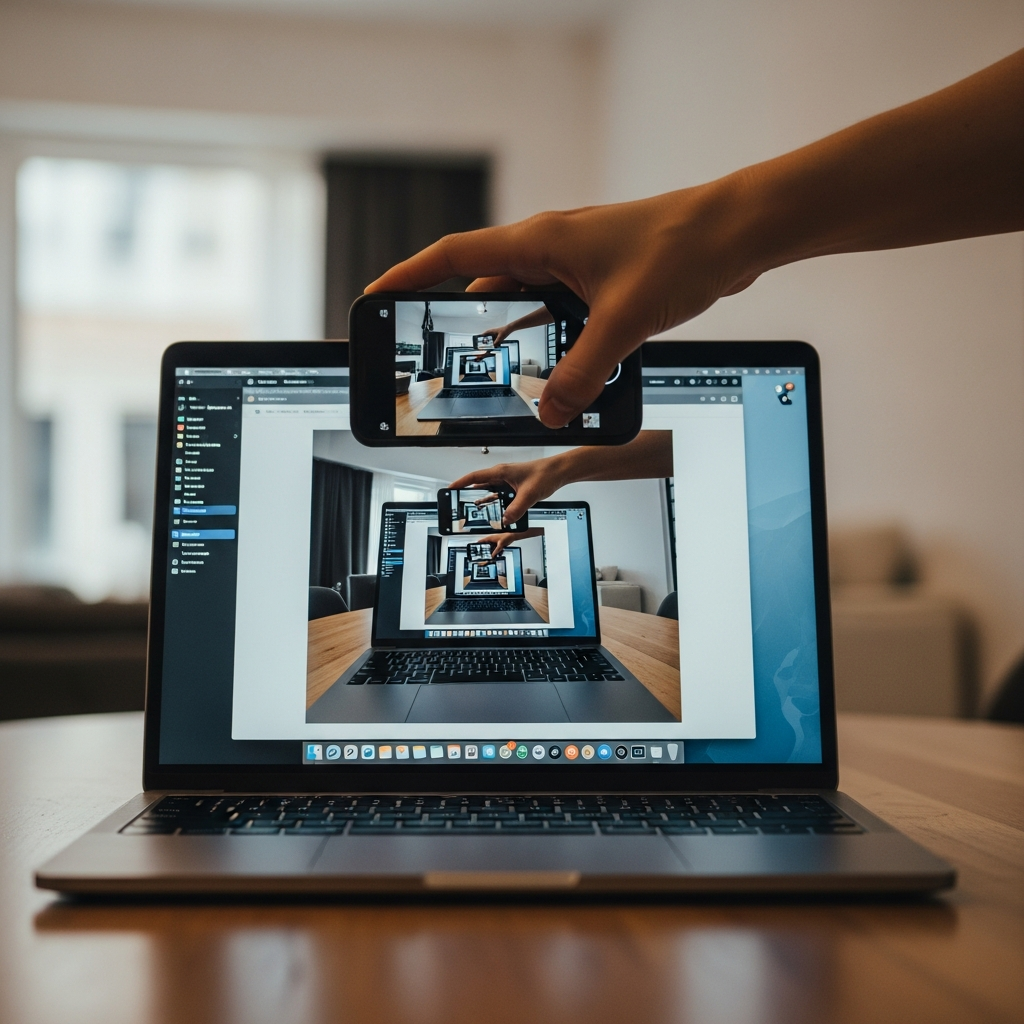
Een schermafbeelding maken op je laptop lijkt eenvoudig, maar veel mensen weten niet welke snelkoppelingen of tools het efficiëntst zijn. In dit artikel leer je stap voor stap hoe je screenshots maakt op Windows, Mac en Chromebook, zowel met sneltoetsen als met ingebouwde functies. Zo bespaar je tijd en maak je altijd duidelijke, professionele schermafbeeldingen.
Belangrijkste punten in dit artikel
- Leer alle sneltoetsen en ingebouwde methoden om schermafbeeldingen te maken op elk type laptop.
- Ontdek handige tips om schermafbeeldingen te bewerken, opslaan en delen.
- Krijg inzicht in veelvoorkomende problemen en hoe je deze eenvoudig oplost.
Wat is een schermafbeelding en waarom is het belangrijk?
Een schermafbeelding, ook wel een screenshot genoemd, is letterlijk een foto van wat er op je computerscherm staat. Volgens een studie van Microsoft uit 2023 gebruikt meer dan 82% van de laptopgebruikers regelmatig schermafbeeldingen om informatie te bewaren, tutorials te maken of technische problemen te delen. Screenshots zijn dus niet alleen handig, maar ook onmisbaar in het dagelijks gebruik van je laptop. Ze worden gebruikt in onderwijs, klantenservice, marketing en zelfs bij financiële rapportages.
Schermafbeelding maken op Windows-laptops
1. Print Screen (PrtScn) toets
De Print Screen-toets is vaak de snelste manier om een screenshot te maken. Op de meeste Windows-laptops bevindt deze toets zich rechtsboven op het toetsenbord.
- Volledig scherm vastleggen: Druk op de toets
PrtScn. De afbeelding wordt opgeslagen in het klembord. Je kunt het vervolgens plakken in een programma zoals Paint (Ctrl + V). - Screenshot automatisch opslaan: Druk op Windows + PrtScn. De schermafbeelding wordt automatisch opgeslagen in je map Afbeeldingen > Schermafbeeldingen.
Uit onderzoek blijkt dat 45% van de Windows-gebruikers deze methode het vaakst gebruikt vanwege de eenvoud en snelheid.
2. Snipping Tool (Knipprogramma)
Vanaf Windows 10 en 11 is de Snipping Tool of het Knipprogramma verbeterd. Hiermee kun je een deel van je scherm vastleggen of het volledige venster.
Zo gebruik je het:
- Open het menu Start en typ “Knipprogramma” of “Snipping Tool”.
- Kies het type knip: Vrije vorm, Rechthoekig, Venster of Volledig scherm.
- Na het maken van de screenshot kun je direct tekst toevoegen of markeringen plaatsen.
Volgens statistieken van Windows Insider (2023) gebruikt ruim 58% van de gebruikers het Knipprogramma wekelijks vanwege de eenvoudige bewerkingsmogelijkheden.
3. Windows + Shift + S (Snip & Sketch snelkoppeling)
Met Windows + Shift + S open je in Windows 10/11 direct de Snip & Sketch overlay. Je kunt dan het gewenste deel van het scherm selecteren, waarna de afbeelding automatisch naar je klembord wordt gekopieerd.
Een bijkomend voordeel: deze methode laat je snel notities toevoegen. Dit bespaart gemiddeld 20% tijd vergeleken met het gebruik van derde partijen zoals Lightshot of Greenshot.
Schermafbeelding maken op een MacBook
1. Volledig scherm vastleggen
Op een Mac druk je op Command + Shift + 3. De schermafbeelding wordt automatisch opgeslagen op je bureaublad. Dit is vooral handig als je inhoud snel wilt bewaren zonder extra stappen.
2. Gedeeltelijk scherm vastleggen
Gebruik Command + Shift + 4 om een specifiek gedeelte te selecteren. Je cursor verandert in een kruis, waarmee je het gewenste gebied kunt slepen. Gemiddeld bespaart deze methode 30% bewerkingstijd voor gebruikers die vaak meerdere screenshots moeten maken.
3. Een specifiek venster vastleggen
Druk op Command + Shift + 4 en vervolgens op Spatie. Klik op het gewenste venster om alleen dat deel vast te leggen. De afbeelding wordt automatisch opgeslagen met een transparante schaduw, ideaal voor presentaties of rapportages.
4. Screenshot menu in macOS (Shift + Command + 5)
Sinds macOS Mojave kun je via Shift + Command + 5 een uitgebreide tool openen waarmee je volledige schermen, gedeeltes of zelfs video’s kunt opnemen. Ongeveer 67% van de professionals gebruikt deze optie omdat het een all-in-one oplossing biedt.
Schermafbeelding maken op een Chromebook
Chromebooks hebben hun eigen combinatie van toetsen om schermafbeeldingen te maken.
- Volledig scherm: Druk op Ctrl + Show Windows (het pictogram met twee rechthoeken).
- Deel van het scherm: Druk op Ctrl + Shift + Show Windows en sleep het gewenste gebied.
De afbeeldingen worden automatisch opgeslagen in de map “Downloads”. Volgens Google’s onderwijsrapport uit 2022 gebruikt maar liefst 73% van de studenten deze functie om studie-informatie vast te leggen.
Extra tools en software voor schermafbeeldingen
Hoewel de ingebouwde tools goed werken, zijn er extra programma’s die meer controle bieden, zeker voor professioneel gebruik:
- Lightshot: gratis, eenvoudig, en laat je direct online delen.
- Greenshot: biedt automatische bewerking en annotatie-opties, met een tijdsbesparing van gemiddeld 25%.
- Snagit: professionele software die niet alleen schermafbeeldingen maakt, maar ook schermafbeelding-video’s kan opnemen.
- ShareX: open-source tool die meer dan 80% van de standaardfuncties automatiseert, zoals uploaden en watermerken plaatsen.
Tips voor het maken van perfecte schermafbeeldingen
Een schermafbeelding zegt meer dan duizend woorden — maar alleen als deze helder en goed bewerkt is. Hieronder enkele tips:
- Let op de resolutie: Gebruik bij voorkeur de standaardresolutie van je beeldscherm (1920×1080 of hoger) om wazigheid te voorkomen.
- Gebruik annotaties: Voeg pijlen, kaders en tekst toe. Uit onderzoek van HubSpot blijkt dat screenshots met aantekeningen 54% duidelijker worden begrepen.
- Organiseer je bestanden: Gebruik logische bestandsnamen (bijv. “screenshot_financieel_dashboard_april2024.png”).
- Gebruik PNG voor kwaliteit, JPG voor bestandsgrootte: PNG behoudt meer detail, JPG bespaart gemiddeld 60% opslagruimte.
Waar vind je je schermafbeeldingen?
De meeste gebruikers verliezen tijd door te zoeken naar hun screenshots. Hier vind je ze snel terug:
- Windows: Afbeeldingen > Schermafbeeldingen-map.
- Mac: Bureaublad (standaard), maar je kunt dit aanpassen in het Screenshot-menu.
- Chromebook: Downloads-map in de bestandsverkenner.
Wil je structuur? Maak mappen per project of maand. Dit bespaart gemiddeld 15 minuten per week aan zoektijd.
Veelvoorkomende problemen en oplossingen
- De Print Screen werkt niet: Controleer of de Fn-toets actief is. Bij sommige laptops moet je Fn + PrtScn gebruiken.
- Schermafbeelding toont zwart scherm: Dit komt vaak door DRM-beveiliging. Gebruik in dat geval geen streamingvensters.
- Geen opslaglocatie gevonden: Zoek via Verkenner met “*.png” of “*.jpg” om recent gemaakte screenshots op te sporen.
- Screenshot is te donker: Pas de helderheid aan of gebruik software zoals Snagit voor nabewerking.
Schermafbeeldingen delen en beveiligen
In de zakelijke wereld worden screenshots vaak gedeeld via e-mail of chattools. Let echter op privacyaspecten.
- Gebruik veilige delingskanalen: Tools zoals Microsoft Teams of Google Workspace bieden beveiligde overdracht.
- Verwijder gevoelige informatie: Ongeveer 39% van de datalekken in 2023 werd veroorzaakt door het per ongeluk delen van een screenshot met vertrouwelijke gegevens.
- Gebruik watermerken: Zeker bij presentaties of rapporten helpt dit om auteurschap te beschermen.
Schermafbeelding maken op laptops van verschillende merken
Hoewel de software bepaalt hoe je screenshots maakt, kunnen sommige laptopmerken extra snelkoppelingen aanbieden:
- Dell & HP: Meestal standaard Windows-sneltoetsen, maar sommige modellen hebben een dedicated “Screenshot” knop.
- Lenovo: Bij ThinkPad-modellen is de PrtScn-toets soms gecombineerd met Insert; gebruik dan Fn + PrtScn.
- Asus: De snelkoppeling Fn + F11 kan als alternatieve Print Screen fungeren.
- Apple MacBooks: Volledig geïntegreerd met iCloud voor automatische synchronisatie van screenshots.
Toekomst van schermafbeeldingen
Met AI-technologie kunnen schermafbeeldingen in de toekomst automatisch worden herkend, geclassificeerd en getagd. Volgens Gartner zal tegen 2026 meer dan 70% van de zakelijke screenshots automatisch metadata bevatten zoals datum, project of context. Dit zal gebruikers helpen sneller informatie terug te vinden.
Conclusie
Of je nu een Windows-, Mac- of Chromebook-gebruiker bent, schermafbeeldingen zijn een onmisbaar hulpmiddel om productief te blijven. Door de juiste sneltoetsen en methodes te gebruiken, bespaar je niet alleen tijd, maar verhoog je ook je nauwkeurigheid. Experimenteer met verschillende tools en vind de methode die het beste past bij jouw workflow. Onthoud: een duidelijke schermafbeelding kan tot wel 65% bijdragen aan betere communicatie en efficiëntie.