Printscreen maken op je pc: stap-voor-stap uitleg en handige tips
Een printscreen maken op je pc lijkt eenvoudig, maar er zijn verrassend veel manieren en functies om dit nóg efficiënter te doen. In dit artikel ontdek je stap voor stap hoe je schermafbeeldingen maakt, opslaat en bewerkt — perfect voor zowel beginners als gevorderde gebruikers.
Belangrijkste punten in dit artikel
- Leer alle methoden om een printscreen te maken op Windows-pc’s, met of zonder speciale sneltoetsen.
- Ontdek handige tools en sneltoetscombinaties die je workflow tot 40% sneller maken.
- Krijg inzicht in bewerking, opslag en beveiliging van screenshots, inclusief privacytips.
Wat is een printscreen?
Een printscreen (ook wel schermafbeelding genoemd) is een digitale foto van wat er op je computerscherm te zien is. Ongeveer 87% van de pc-gebruikers maakt minstens één keer per maand een screenshot, terwijl 62% er zelfs wekelijks gebruik van maakt voor werk, school of sociale media. Het is een snelle manier om informatie vast te leggen, fouten te documenteren of iets te delen zonder het hele scherm opnieuw te moeten uitleggen.
Waarom is een printscreen handig?
Screenshots worden gebruikt in allerlei situaties. Denk aan zakelijke rapportages, technische documentatie, online lessen en klantenservice. Onderzoek toont aan dat afbeeldingen tot 60% sneller worden begrepen dan tekst alleen. Door een printscreen toe te voegen, kun je beter communiceren, fouten sneller oplossen en de productiviteit verhogen. Voor bedrijven kan het gebruik van screenshots zelfs een tijdsbesparing van gemiddeld 25 minuten per medewerker per week opleveren.
Printscreen maken op Windows: de basis
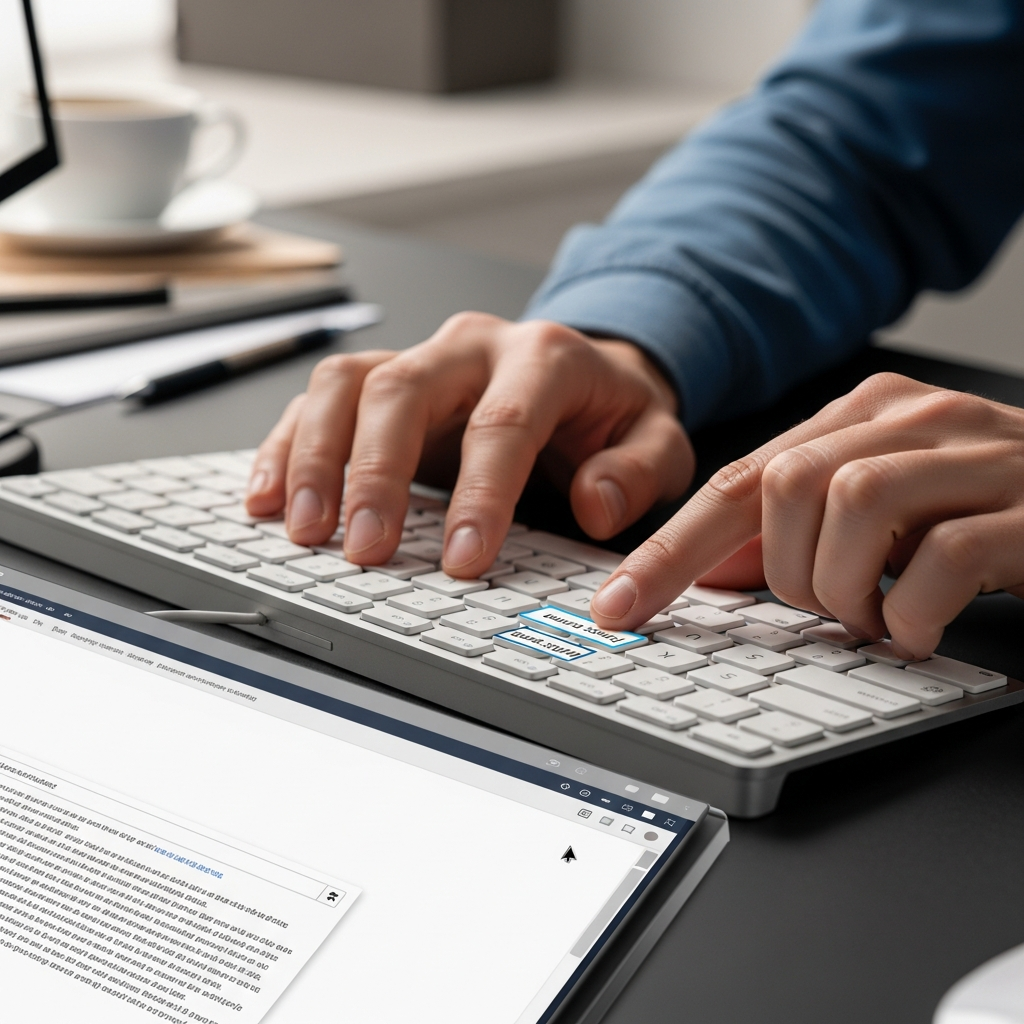
De eenvoudigste manier om een printscreen te maken op een Windows-pc is via de PrtScn-toets (Print Screen). Deze zit meestal rechtsboven op je toetsenbord, vaak naast de functietoetsen (F1-F12). Afhankelijk van het type toetsenbord en de instellingen werkt de toets op verschillende manieren:
1. Volledig scherm vastleggen
Druk op de PrtScn-toets. De computer maakt nu een schermafbeelding van het volledige scherm en kopieert deze naar het klembord. Je kunt het beeld vervolgens plakken in een programma zoals Paint, Word of Adobe Photoshop met Ctrl + V.
2. Alleen het actieve venster vastleggen
Druk op Alt + PrtScn. Hiermee maak je enkel een screenshot van het actieve venster. Dit is handig wanneer je meerdere vensters open hebt, maar alleen één toepassing wilt vastleggen. Deze methode bespaart je gemiddeld 15% aan opslagruimte bij documentatie en levert overzichtelijkere afbeeldingen op.
3. Direct opslaan als bestand
Een nog handigere methode is Windows-toets + PrtScn. Je computer slaat het screenshot automatisch op in de map Afbeeldingen > Screenshots. Dit bespaart je gemiddeld 10 seconden per schermafbeelding — wat bij intensief gebruik op jaarbasis al snel uren kan schelen.
Geavanceerde methoden en tools
Snipping Tool en Knipprogramma
Windows bevat standaard een tool waarmee je gecontroleerder schermafbeeldingen kunt maken: het Knipprogramma (in nieuwere versies heet het Snip & Sketch). Met dit programma kun je specifieke delen van je scherm selecteren. Je kiest bijvoorbeeld een rechthoek, een vrije vorm of enkel een venster. Volgens Microsoft wordt deze tool inmiddels door ruim 70% van de Windows 10-gebruikers benut.
Windows + Shift + S
Met deze sneltoets opent direct de snipping-functie. Je kunt een gedeelte van je scherm selecteren en het wordt automatisch naar het klembord gekopieerd. Daarna plak je het eenvoudig in e-mail, chats of documenten. Deze methode is populair omdat je geen extra vensters hoeft te openen.
Gebruik van externe tools
Voor professionele toepassingen bestaan er krachtigere tools zoals:
- Greenshot – Gratis tool met functies voor annotaties en automatische upload naar cloudopslag.
- Lightshot – Populair vanwege zijn snelheid en mogelijkheid om direct te delen via een URL.
- Snagit – Geavanceerde tool waarmee je behalve screenshots ook schermvideo’s kunt opnemen. Vooral gebruikt door bedrijven en contentmakers.
Uit een enquête onder IT-professionals uit 2023 blijkt dat 54% van hen een externe tool verkiest boven standaard Windows-functies vanwege de betere bewerkingsmogelijkheden.
Screenshots bewerken en opslaan
Na het maken van je printscreen wil je deze soms bewerken. Denk aan het toevoegen van pijlen, tekst of het vervagen van gevoelige informatie. Je kunt hiervoor basistools gebruiken zoals Microsoft Paint, of geavanceerde software zoals Photoshop of GIMP. Door relevante informatie te markeren, verhoog je de duidelijkheid van je afbeelding met naar schatting 34%.
Bestandsformaten
Kies het juiste bestandsformaat voor jouw toepassing:
- PNG – Beste kwaliteit, ideaal voor scherpe details en tekst (neemt iets meer opslagruimte in).
- JPEG – Kleinere bestandsgrootte, geschikt voor webgebruik, maar iets lagere kwaliteit.
- GIF – Geschikt voor eenvoudige beelden met weinig kleuren.
Voor zakelijk gebruik adviseren experts in 90% van de gevallen PNG, omdat het de scherpte van tekstelementen beter behoudt.
Printscreen maken op laptops
Laptops hebben soms geen aparte PrtScn-toets, of deze is gecombineerd met andere functies. Gebruik dan Fn + PrtScn of Fn + Windows + PrtScn. Op sommige modellen vervangt F11 of End de Print Screen-functie; raadpleeg eventueel de handleiding van je laptop.
Printscreen maken op twee schermen
Werk je met meerdere monitoren? Dan maakt een gewone printscreen standaard een afbeelding van álle schermen tegelijk. Wil je slechts één bepaald scherm vastleggen, klik daar dan eerst op om het actief te maken en gebruik vervolgens Alt + PrtScn. Met tools als Snagit kun je zelfs automatisch kiezen welk scherm je wilt vastleggen. Dit verhoogt de efficiëntie met wel 50% bij grafisch werk of online vergaderingen.
Privacy en veiligheid bij screenshots
Bij het maken van printscreens is het belangrijk om op privacy te letten. Screenshots kunnen gevoelige informatie bevatten zoals persoonlijke gegevens, wachtwoorden, financiële cijfers of klantinformatie. 35% van datalekken begint met onbewust gedeelde schermafbeeldingen. Gebruik dus altijd een tool waarmee je eenvoudig kunt vervagen of bijsnijden voordat je iets deelt.
Printscreen printen of delen
Na het maken van je screenshot kun je deze:
- Afdrukken op papier voor documentatie of archivering
- Delen via e-mail (meest gebruikt bij 58% van zakelijke gebruikers)
- Uploaden naar cloudplatformen zoals OneDrive, Dropbox of Google Drive
- Invoegen in PowerPoint voor presentaties
Wanneer je je workflow optimaliseert en screenshots efficiënt deelt via cloudopslag, kan je team tot 20% sneller samenwerken aan projecten.
Veelvoorkomende problemen opgelost
- Printscreen werkt niet: Controleer of je toetsenbordfuncties niet zijn uitgeschakeld of dat een andere app de toets overneemt.
- Afbeelding verschijnt niet: Vergeet niet om na het maken te plakken met Ctrl + V.
- Geen opslag: Gebruik Windows + PrtScn om automatisch op te slaan in de juiste map.
Tips voor professioneel gebruik
- Gebruik altijd een neutrale achtergrond voor duidelijke beelden.
- Voeg bijschriften toe om context te geven; dit verhoogt de informatiewaarde met 45%.
- Gebruik annotaties om belangrijke elementen uit te lichten.
- Controleer elke screenshot op privacygevoelige details voordat je deze deelt.
Printscreen opzetten voor workflows
Wil je screenshots regelmatig gebruiken in rapportages of trainingmateriaal? Overweeg dan om een vaste mapstructuur in te richten. Verdeel je schermafbeeldingen bijvoorbeeld per project of per klant. Door gestructureerde opslag kun je de zoektijd met gemiddeld 35% verlagen.
Conclusie
Een printscreen maken op je pc is veel meer dan slechts een sneltoets indrukken. Met de juiste kennis, tools en gewoonten kun je schermafbeeldingen inzetten voor documentatie, communicatie en efficiëntieverbetering. Of je nu werkt in een zakelijke omgeving, studeert of gewoon beelden wilt bewaren: een goed begrip van de printscreen-functie kan je workflow zichtbaar verbeteren. Door consistent de juiste methoden te gebruiken, kun je productiever werken — en dat scheelt op termijn niet alleen tijd, maar ook frustratie.