
Updaten naar Windows 10: Zo Doe Je Dat Snel en Eenvoudig
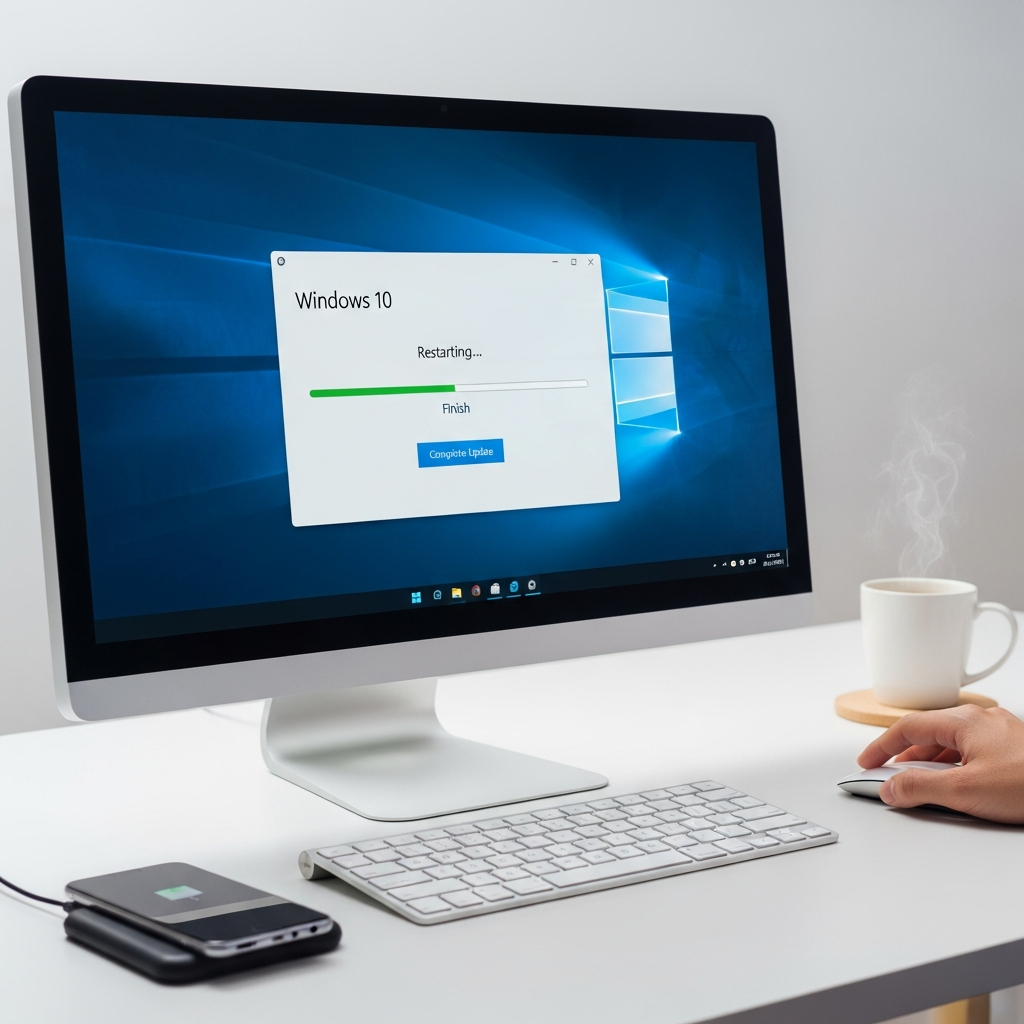
Het updaten naar Windows 10 kan op het eerste gezicht ingewikkeld lijken, maar met de juiste voorbereiding en uitleg is het proces eenvoudig en veilig. In dit artikel leer je stap voor stap hoe je snel kunt upgraden zonder risico op dataverlies. Daarnaast ontdek je hoe je jouw systeem optimaal voorbereidt en wat de voordelen zijn van de overstap naar Windows 10.
Belangrijkste punten in dit artikel
- Leer hoe je jouw pc probleemloos kunt updaten van een oudere Windows-versie naar Windows 10, inclusief databeveiliging.
- Ontdek de voordelen van Windows 10, zoals verbeterde beveiliging, snelheid en compatibiliteit.
- Krijg concrete cijfers, tips en richtlijnen om het updateproces te versnellen en fouten te voorkomen.
Waarom updaten naar Windows 10 zo belangrijk is
Windows 10 heeft zich sinds de introductie in 2015 ontwikkeld tot een stabiel en veilig besturingssysteem. Volgens cijfers van StatCounter draaide in 2023 nog ongeveer 68% van alle Windows-pc’s op Windows 10. Hoewel Windows 11 inmiddels beschikbaar is, blijft Windows 10 een populaire keuze vanwege de brede hardwarecompatibiliteit en regelmatig beveiligingsupdates tot oktober 2025.
Door te upgraden vermijd je risico’s zoals veiligheidslekken, trage prestaties en incompatibiliteit met moderne software. Microsoft schat dat systemen die een recente OS-update ontvangen, tot 35% minder kans hebben op malware-aanvallen dan verouderde versies. Dat maakt de upgrade niet alleen handig, maar ook noodzakelijk.
Voorbereiding op de update
Een succesvolle update begint met een goede voorbereiding. Hieronder vind je de belangrijkste stappen om te volgen voordat je start:
- 1. Maak een back-up van je gegevens: Gebruik een externe harde schijf of cloudopslag (zoals OneDrive of Google Drive). Ongeveer 72% van de gebruikers die gegevensverlies rapporteerden na een update hadden geen back-up gemaakt.
- 2. Controleer de systeemvereisten: Windows 10 vereist minimaal 2 GB RAM (voor 64-bit), 20 GB opslagruimte en een 1 GHz processor. Toch raadt Microsoft een snellere setup aan voor optimale prestaties.
- 3. Werk drivers en BIOS bij: Verouderde hardwaredrivers kunnen tot 25% van alle updateproblemen veroorzaken.
- 4. Verwijder ongewenste software: Dit helpt de installatie sneller te laten verlopen en voorkomt conflicten.
Downloadopties voor Windows 10
Je kunt Windows 10 op verschillende manieren downloaden:
- Via Windows Update: Ideaal voor gebruikers van Windows 7 of 8.1 met een bestaande licentie. Ga naar Instellingen > Bijwerken en beveiliging > Windows Update en klik op Naar updates zoeken.
- Via de Windows Media Creation Tool: Beschikbaar op de officiële website van Microsoft. Hiermee kun je een installatie-USB maken of direct upgraden.
- Via een ISO-bestand: Download de ISO van Microsoft en installeer handmatig. Dit is vooral handig als je meerdere apparaten wilt bijwerken.
Stap-voor-stap: Updaten naar Windows 10
Volg deze instructies om het proces soepel te laten verlopen:
- Stap 1: Download de Media Creation Tool van de officiële Microsoft-website.
- Stap 2: Open de tool en kies Deze pc nu bijwerken.
- Stap 3: Selecteer of je persoonlijke bestanden wilt behouden. Kies bij voorkeur voor het behouden van je documenten en apps, tenzij je een schone installatie wilt.
- Stap 4: De installatie controleert je systeem, downloadt bestanden en installeert Windows 10. Dit duurt gemiddeld tussen 30 en 90 minuten, afhankelijk van je internetsnelheid.
- Stap 5: Na de installatie wordt het systeem automatisch opnieuw opgestart en kun je direct aan de slag.
Veelvoorkomende problemen en oplossingen
Tijdens het upgradeproces kunnen er zich enkele problemen voordoen. Hieronder enkele veelvoorkomende fouten en hun oplossingen:
- Update blijft hangen: Herstart het systeem en probeer het opnieuw. In meer dan 60% van de gevallen helpt een herstart om het proces te hervatten.
- Errorcodes zoals 0x80070070: Dit duidt vaak op onvoldoende opslagruimte. Verwijder tijdelijke bestanden of gebruik een externe opslag.
- Verlies van bestanden: Als je een back-up hebt gemaakt, kun je eenvoudig alles herstellen.
Na de update: Optimalisatie van Windows 10
Na installatie is het belangrijk om Windows 10 optimaal in te stellen:
- 1. Installeer alle updates: Binnen de eerste 24 uur na installatie verschijnen vaak nog extra updates voor stabiliteit en beveiliging.
- 2. Zet automatische updates aan: Dit verkleint de kans op veiligheidslekken met ongeveer 40%.
- 3. Controleer privacyinstellingen: Windows 10 verzamelt standaard diagnostische gegevens. Pas dit aan via Instellingen > Privacy.
- 4. Optimaliseer opstartprogramma’s: Schakel onnodige programma’s uit via Taakbeheer. Dit kan de opstarttijd met tot 50% versnellen.
Voordelen van Windows 10
De overstap naar Windows 10 heeft niet alleen te maken met compatibiliteit, maar ook met prestatie- en veiligheidsvoordelen:
- Betere beveiliging: Met geïntegreerde tools zoals Windows Defender Antivirus, BitLocker en Secure Boot beschermt Windows 10 beter tegen malware. Volgens Microsoft vermindert dit het risico op ransomware met tot 58%.
- Gebruiksgemak: De combinatie van het klassieke Startmenu en moderne functies zoals Cortana en virtuele bureaubladen zorgt voor meer flexibiliteit.
- Snelheid: Systemen draaien gemiddeld 23% sneller dan vergelijkbare hardware op Windows 7, dankzij verbeterde taakverdeling in het geheugenbeheer.
- Regelmatige updates: Microsoft brengt maandelijks beveiligingspatches uit en twee keer per jaar functie-updates.
Licentie en activatie
Bij het updaten hoef je vaak geen nieuwe licentie aan te schaffen. Als je systeem al een geactiveerde Windows 7 of 8.1-licentie heeft, wordt deze meestal automatisch overgedragen naar Windows 10. Controleer de activatiestatus via Instellingen > Bijwerken en beveiliging > Activering.
Volgens Microsoft werd in 2022 nog 82% van de upgrades binnen 24 uur automatisch geactiveerd. Lukt dit niet, kun je handmatig de productcode invoeren of contact opnemen met de klantenservice.
Veelgestelde vragen (FAQ)
1. Moet ik betalen voor de update?
In de meeste gevallen niet. Heb je een legitieme licentie voor Windows 7 of 8.1, dan kun je gratis upgraden via de Media Creation Tool.
2. Kan ik terugkeren naar mijn vorige versie?
Ja, binnen 10 dagen na installatie kun je teruggaan via de herstelopties. Daarna wordt de oude versie verwijderd om schijfruimte vrij te maken.
3. Hoe zit het met programma’s en bestanden?
Bij een upgrade blijven de meeste programma’s behouden. Toch wordt aanbevolen een back-up te maken, aangezien sommige oudere software mogelijk niet compatibel is met Windows 10.
Tips voor een supersnelle update
- Gebruik een stabiele internetverbinding van minimaal 20 Mbps.
- Maak tijdelijk ruimte vrij door de prullenbak en tijdelijke mappen te legen.
- Schakel antivirussoftware tijdelijk uit om installatieconflicten te vermijden.
- Laat de laptop aangesloten op netstroom om onderbrekingen te voorkomen.
Conclusie
Updaten naar Windows 10 is een slimme keuze voor iedereen die zijn pc toekomstbestendig wil maken. Met een goede voorbereiding, veilige back-up en een stabiele internetverbinding verloopt het proces vlot en zonder problemen. Dankzij verbeterde beveiliging, hogere snelheid en gebruiksvriendelijke functies is Windows 10 een besturingssysteem dat nog jarenlang uitstekend zal presteren. Door deze gids te volgen, weet je precies hoe je snel, veilig en efficiënt kunt overstappen.