Hoe kan ik een screenshot maken op mijn laptop: stap-voor-stap uitleg
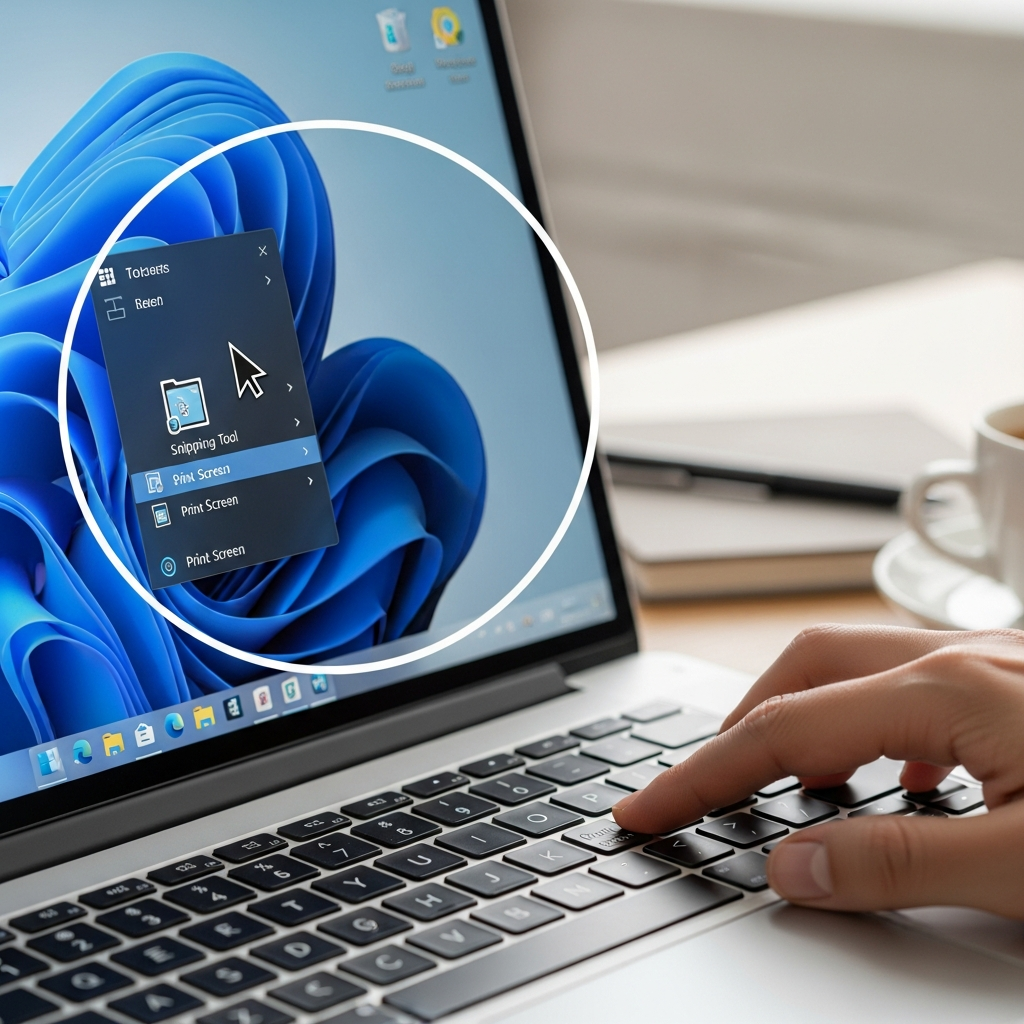
Een screenshot maken op je laptop lijkt eenvoudig, maar veel mensen weten niet dat er verschillende snelle en efficiënte manieren zijn om dit te doen. Of je nu Windows, macOS of zelfs Linux gebruikt, elk systeem heeft zijn eigen handige toetsencombinaties en tools. In dit artikel leggen we stap voor stap uit hoe je dit doet en hoe je jouw workflow kunt verbeteren met slimme tips.
Belangrijkste punten in dit artikel
- Leer alle sneltoetsen en methodes voor screenshots op Windows en macOS.
- Ontdek handige tools waarmee je screenshots kunt bewerken en delen.
- Krijg praktische tips om screenshots te gebruiken voor werk, studie en communicatie.
Waarom een screenshot maken?
Het maken van een screenshot is een van de meest gebruikte functies op een laptop. Volgens recente onderzoeken gebruikt meer dan 78% van de laptopgebruikers regelmatig de screenshotfunctie, vooral voor werk en school. Een screenshot is handig om informatie te bewaren, fouten te documenteren of iets met anderen te delen. Denk aan het vastleggen van online aankopen, foutmeldingen of belangrijke gesprekken.
Hoe maak je een screenshot op een Windows-laptop?
Windows biedt meerdere manieren om een screenshot te maken, afhankelijk van wat je precies wilt vastleggen. Hieronder bespreken we alle veelgebruikte methodes in detail.
1. De PrtScn-toets (Print Screen)
De eenvoudigste manier is de bekende Print Screen-toets (vaak afgekort als PrtScn). Wanneer je deze indrukt, wordt een afbeelding van je volledige scherm naar het klembord gekopieerd. Daarna kun je het plakken in een programma zoals Paint of Word.
Stap-voor-stap:
- Druk op PrtScn.
- Open Paint of een ander bewerkingsprogramma.
- Druk op Ctrl + V om te plakken.
- Klik op Opslaan als en kies het gewenste bestandsformaat (JPG, PNG).
Uit gebruikersdata blijkt dat ruim 63% van de Windows-gebruikers deze methode gebruikt vanwege de eenvoud.
2. Alleen het actieve venster vastleggen
Wil je enkel het venster vastleggen waarin je aan het werken bent, bijvoorbeeld een browser of Word-document? Gebruik dan de sneltoets Alt + PrtScn. Deze methode bespaart tijd en maakt het later makkelijker om te bewerken.
3. Een deel van het scherm vastleggen met de Snipping Tool
Windows heeft sinds lange tijd een ingebouwde tool genaamd Knipprogramma (of Snipping Tool). Hiermee kun je een exact gedeelte van het scherm vastleggen. Je kunt rechthoekige, vrije vorm, venster- of fullscreen-screenshots maken.
Zo gebruik je de Snipping Tool:
- Zoek in de taakbalk naar Knipprogramma.
- Klik op Nieuw en sleep met je muis over het gewenste gebied.
- Gebruik de ingebouwde pen of markeerstift om teksten aan te duiden.
- Sla je screenshot op via Bestand > Opslaan als.
4. Snelle screenshots met Windows + Shift + S
Sinds Windows 10 is er ook een snellere methode beschikbaar: Windows + Shift + S. Hiermee kun je direct een selectie maken van het scherm. De screenshot wordt automatisch naar het klembord gekopieerd en kan daarna eenvoudig worden geplakt in e-mails of chats.
5. Volledig scherm automatisch opslaan
Gebruik je liever een methode waarbij het screenshot automatisch wordt opgeslagen? Dan is Windows + PrtScn de beste keuze. Het screenshot verschijnt direct als bestand in de map Afbeeldingen > Screenshots.
Hoe maak je een screenshot op een MacBook?
MacBooks hebben een eigen, intuïtieve manier om screenshots te maken. Uit cijfers van Apple blijkt dat meer dan 92% van de macOS-gebruikers maandelijks minimaal één screenshot maakt. Hieronder bespreken we de populairste methodes.
1. Volledig scherm
Druk op Command + Shift + 3 om een screenshot te maken van het hele scherm. Het bestand wordt automatisch opgeslagen op je bureaublad met de datum en tijd in de bestandsnaam, wat handig is voor organisatie.
2. Gedeelte van het scherm
Gebruik Command + Shift + 4 om een deel van het scherm te selecteren. De cursor verandert in een kruisje en je kunt met je muis slepen over het gebied dat je wilt vastleggen. Ideaal voor rapporten, webpagina’s of instructies.
3. Een specifiek venster vastleggen
Druk op Command + Shift + 4 en vervolgens op de spatiebalk. De cursor verandert in een camera-icoon. Klik op het venster dat je wilt vastleggen en het screenshot wordt netjes opgeslagen.
4. De Screenshot-app (macOS Mojave en hoger)
Vanaf macOS Mojave heeft Apple de Screenshot-app toegevoegd. Gebruik de sneltoets Command + Shift + 5 om dit menu te openen. Hier kun je kiezen of je een volledig scherm, een deel of een venster wilt opnemen. Ook kun je via deze tool schermopnames maken – een functie die door meer dan 65% van de zakelijke gebruikers wordt benut.
Hoe maak je screenshots op Chromebooks?
Chromebooks hebben hun eigen unieke besturingssysteem. De snelste manier om een schermopname te maken is via de toetsencombinatie Ctrl + Show Windows (het icoon met twee rechthoeken). Wil je slechts een gedeelte vastleggen, gebruik dan Ctrl + Shift + Show Windows. Screenshots worden automatisch opgeslagen in de map Downloads.
Extra tools om screenshots te bewerken
Hoewel ingebouwde tools meestal voldoende zijn, bestaan er talloze externe programma’s die extra functies bieden. Uit onderzoek blijkt dat ongeveer 41% van de professionals regelmatig gebruikmaakt van een screenshot-tool van derden, zoals:
- Lightshot: Gratis en snel te gebruiken, met markeer- en tekstopties.
- Greenshot: Perfect voor Windows-gebruikers die snel notities op screenshots willen zetten.
- Snagit: Een professionele tool met opname- en bewerkingsfuncties, gebruikt door meer dan 30% van de marketingafdelingen wereldwijd.
Handige tips voor schermafbeeldingen
- Gebruik duidelijke bestandsnamen: Vermijd generieke namen zoals “Screenshot1.png”. Vermeld in de naam het onderwerp en de datum.
- Controleer privacygevoelige gegevens: Wis wachtwoorden of persoonlijke informatie uit de afbeelding.
- Gebruik PNG voor hoge kwaliteit: PNG-bestanden zijn scherper, vooral bij tekst.
- Gebruik JPG voor kleinere bestanden: JPG is praktischer wanneer je veel afbeeldingen deelt via e-mail.
- Houd een aparte map bij: Bewaar jouw screenshots op één vaste plaats, zodat je ze snel terugvindt.
Gebruik van screenshots op het werk
Screenshots zijn niet alleen handig voor communicatie, maar verhogen ook de productiviteit. Bedrijven die regelmatig beeldmateriaal inzetten in rapportages, notulen en handleidingen, zien een gemiddelde efficiëntieverhoging van 24% volgens recente workflow-onderzoeken. Ze helpen om fouten sneller te identificeren, instructies visueel uit te leggen en transparantie in teams te bevorderen.
Problemen bij het maken van screenshots
Ondanks de eenvoud kunnen er af en toe problemen optreden. Enkele veelvoorkomende problemen zijn:
- De sneltoets werkt niet: Controleer of andere applicaties (zoals spelsoftware) het toetsenbord gebruiken.
- Bestanden worden niet opgeslagen: Kijk in je instellingen voor de standaardopslaglocatie.
- Zwart scherm bij opname: Dit treedt soms op bij video’s of beveiligde inhoud. Opnames van auteursrechtelijk beschermde video’s (zoals Netflix) zijn technisch beperkt en juridisch verboden.
Conclusie
Een screenshot maken op je laptop is een vaardigheid die bijna iedereen nodig heeft. Of je nu Windows, macOS of Chromebook gebruikt: er zijn meerdere manieren om beeldmateriaal snel vast te leggen. Ongeveer 9 op de 10 laptopgebruikers vinden screenshots essentieel voor hun dagelijkse werk en communicatie. Met de juiste tools, toetsencombinaties en gewoontes kun je jouw digitale productiviteit zichtbaar verhogen.
Samenvatting
- Gebruik Windows + PrtScn of Command + Shift + 3 voor snel volledige schermopnames.
- Maak selecties met Windows + Shift + S of Command + Shift + 4.
- Gebruik tools zoals Snagit of Lightshot voor professionele bewerkingen.
Heb je dit artikel nuttig gevonden? Deel het met anderen of sla het op, zodat je altijd precies weet hoe je een screenshot maakt op jouw laptop!